В моем примере это будет Платформа 8.2.15.294 (x32). На следующей странице программа установки предложит выбрать те. Для создания базы, нужно запустить 1С:Предприятие из меню "Пуск" или с . И конфигурация и программа для администрирования и полный клиент. 1С:Предприятие 8.2 Версия 8.2.15.294 от 27.01.2012 Скачать . 1С: Предприятие 8.2.15.317 от 14.06.12. Технологическая платформа 8.2 Версия 8.2.15.294 от 27.01.2012. Продукт "1С-Отчетность" дает возможность пользователю программы "1С:Предприятие 8" . 1С Эмуляторы, патчи, сервисные программы платформ 7.7-8*. Портабельная версия технологической платформы 8.2.15.294, спасибо Grey. На смену ей пришла 1С:Бухгалтерия 6.0. Она во многом являлась повторением DOS-версии, но на новой основе. Продажи программы начались в 1995 .
1С:Предприятие 8 - Работа с файлами, 8.2.15.289, 8.2.15.294, 8.2.15.301, 8.2.15.310, 8.2.15.317, 8.2.16.352, 8.2.16.363, 8.2.16.368. СУБД PostgreSQL .
Данным документооборотом поддерживаются документы, направляемые налоговыми органами в соответствии с порядками, утвержденными приказами ФНС от 0. Удобный и понятный интерфейс позволяет эффективно управлять сайтом, не привлекая специалистов по программированию и html- верстке. Технологическая платформа 8. Версия 8. 2. 1. 5. Технологическая платформа 1.
С: Предприятия для Windows 1. С: Предприятие 8. Конфигурация . Релиз предназначен для обновления с конфигурации версии 2.

Регламентированные отчеты за 4 квартал 2. С: Предприятие 7. Формы отчетности (GENERAL) 1. Регламентированные отчеты за 4 квартал 2. С: Предприятие 7.
Формы отчетности для конфигурации УСН (USN) 1. С: Бухгалтерия 7. Проф.) Типовая конфигуpация 7. С: Бухгалтерия 7.
Базовая) Типовая конфигуpация 7. С: Бухгалтерия 7. Конфигурация . Обновленная обработка .
ПРОФ),Бухгалтерия предприятия КОРП,Бухгалтерия автономного учреждения (базовые версии и версия ПРОФ),Бухгалтерия автономного учреждения КОРП. Релиз конфигурации- получателя должен быть не ниже 2.
Как установить 1. С 8 - Полигон DISc. Nec. T'a. В июле прошлого года я уже выкладывал статью . Ставим платформу и конфигурацию. Учитывая популярность этой темы для посетителей сайта, я решил опубликовать обновленную статью о том как установить 1. С 8 (для платформы 1. С: Предприятие 8.
В этой статье будут рассмотрены установка платформы, эмулятора ключа (для тех, кто решил идти вразрез закону и не покупать лицензию на продукты компании 1. С) и установка чистой конфигурации Бухгалтерия предприятия. Как установить 1. С 8. Для начала вам потребуется установочный пакет платформы 1. С. Его можно взять на диске ИТС или скачать на .
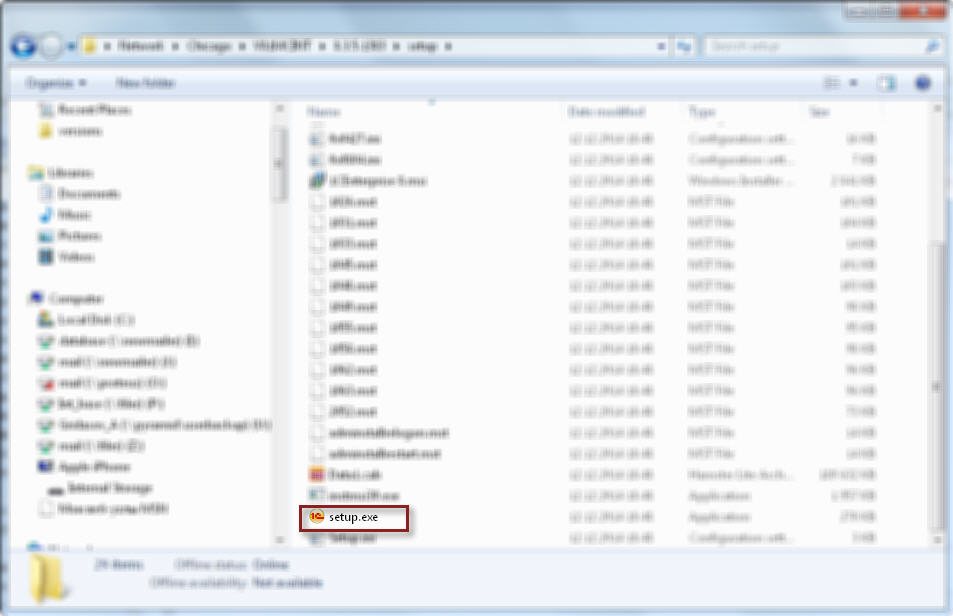
В моем примере это будет Платформа 8. Для 8. 3 все делается точно так же. Установка платформы. После распаковки архива нужно запустить файл setup. На запустившейся страничке приветствия нужно нажать кнопку . В моем случае это русский язык. После выбора снова жмем кнопку .

На нем вам потребутся настройки, с которыми будет работать сервер 1. С. После всех настроек нажимаем кнопку . Те, кто собирается нарушить лицензионное соглашение компании 1. С, воспользовавшись эмулятором ключа защиты, могут снять эту галочку и отказаться от установки драйвера. После окончания установки программа сообщит о результате и предложит почитать файл Readme. Работа с эмулятором ключа 1. СЭмулятор (а точнее патч) можно скачать там же в разделе полезных файлов.
Если вы устанавливали сервер 1. С, тогда нужно зайти в службы и остановить Агента сервера 1. С. После остановки службы (или если вы ее не ставили), нужно запустить патч и указать путь к файлу backbas. С. В случае успешной обработки файла, программа оповестит вас об этом. Если надписи Success! Обязательно проверьте, чтобы у дистрибутива, который вы скачиваете, не было в названии (upd). Этими буквами помечены файлы обновления и создать из них базу вы не сможете!
Что такое программа 1С и как с ней работать? Вопрос: Имеется, Бухгалтерия предприятия, редакция 2.0 (2.0.33.7) с внесенными документами. В компании «Софт-Эверест» можно купить программы 1С: Предприятия 8.2 и 8.3 по привлекательным ценам.
После распаковки архива, запускаем setup. Я настоятельно рекомендую оставить тот путь, который прописан по- умолчанию во избежание дальнейшего . Для Wimdows 7 путь будет подобным тому, который на скриншоте ниже. Создание базы из шаблона. Для создания базы, нужно запустить 1. С: Предприятие из меню .
Можно оставить название по- умолчанию. Если в списке у вас уже есть база с таким названием, программа сообщит об этом и предложит изменить название.
После этого снова жмем . Имк Стимулятор Инструкция Применения подробнее. Рекомендую держать базу подальше от системного раздела жесткого диска, на случай неисправностей Windows. Следующие параметры не советую менять, если вы еще неопытный пользователь 1.
С. Оставьте их как есть и нажмите кнопку . Можно выбрать базу и запустить ее в режиме 1.
С: Предприятие. В том случае, если вы отказались от установки демо- данных, программа предложит вам варианты для начала работы с базой. Выбрав вариант . Увидимся в следующих статьях.